포토샵 CS5로 흔들린 사진 보정하기: Smart Sharpen 필터 활용법
포토샵(Photoshop)은 사진을 수정하거나 그래픽을 디자인할 때 가장 널리 사용되는 소프트웨어 중 하나입니다. 특히, 포토샵 CS5는 그 중에서도 여러 유용한 기능과 툴을 제공하며, 오늘은 그 중에서 “Smart Sharpen” 필터를 사용하여 흔들린 사진을 보정하는 방법에 대해 알아보겠습니다.
왜 Smart Sharpen 필터인가?
사진을 찍다 보면 불가피하게 흔들림이 발생하기 마련입니다. 그럴 때 많은 사람들이 생각하는 것은 “아쉽지만 이 사진은 버려야겠다”일 겁니다. 하지만 포토샵의 Smart Sharpen 필터를 사용하면 이러한 흔들림을 어느 정도 보정할 수 있습니다. Smart Sharpen은 이미지의 선명도를 높여주는 필터로, 복잡한 설정 없이도 사용하기 쉽습니다.
사진 보정 과정
- 사진 불러오기: 먼저 포토샵을 실행한 후, 보정하려는 사진을 불러옵니다.

- Smart Sharpen 필터 적용: 상단 메뉴에서
Filter>Sharpen>Smart Sharpen을 선택합니다.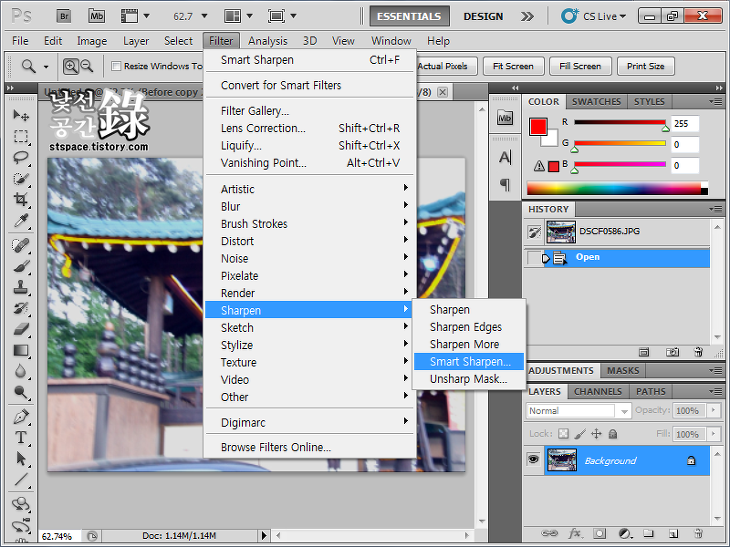
- 세부 설정 조정: Smart Sharpen 창이 뜨면, 여기에서 Amount와 Radius를 조절합니다.
Amount: 이 값이 클수록 이미지에 적용되는 선명도가 높아집니다.Radius: 이 값이 크면 선명도가 적용되는 범위가 넓어집니다.
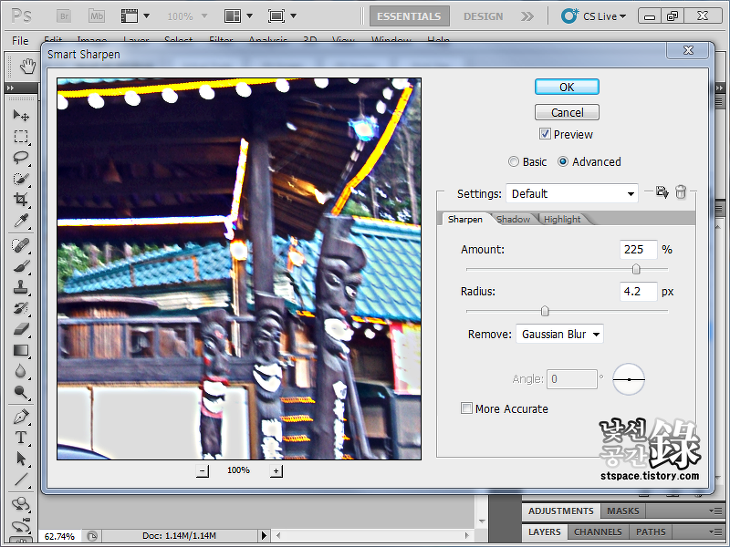
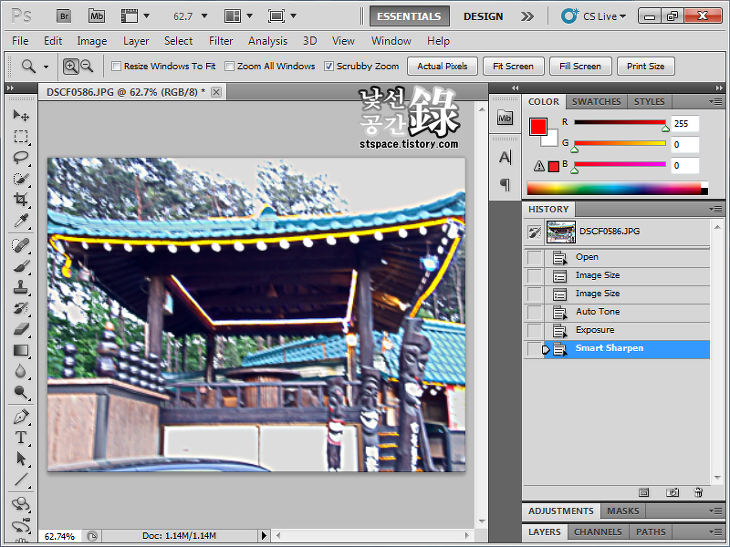
- 적용 후 확인: 설정을 마친 뒤, 확인 버튼을 눌러 필터를 적용합니다. 그런 다음 사진을 저장합니다.
주의사항
- 예제에서 본 Auto Tone이나 Exposure은 이번 튜토리얼과 관련이 없으므로 무시하셔도 됩니다.
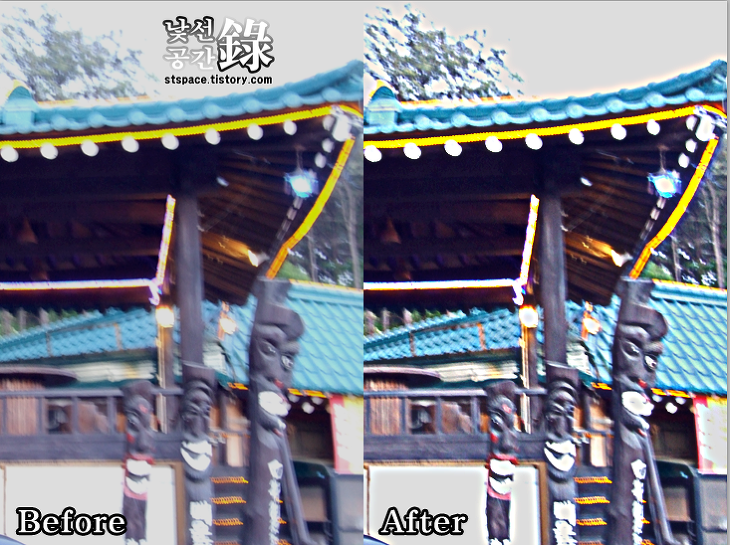
- 복원의 정도는 사진의 원래 품질과 흔들림의 정도에 따라 다를 수 있으니, 완벽한 복원을 기대하기는 어렵습니다.
결론
Smart Sharpen 필터는 포토샵 CS5에서 제공하는 강력한 도구 중 하나로, 적절하게 활용하면 흔들린 사진도 어느 정도 보정할 수 있습니다. 하지만 이것은 완벽한 해결책이 아니므로, 가능한 한 사진 촬영 단계에서 흔들림을 최소화하는 것이 좋습니다.
키워드: 포토샵 CS5 강좌, 포토샵 흔들린 사진 보정, 포토샵 사진 선명하게, 흐릿한 사진 선명하게, 포토샵 강좌, photoshop CS5, 흔들린 사진 복원, 사진 보정, Smart Sharpen, 필터 활용법